






Vertrieb
Angebotsanfragen gehen an die Menschen, die sie bearbeiten können. Sie antworten direkt an den ursprünglichen Absender.
Rechnungen an die Buchhaltung. Anfragen an den Vertrieb. InboxRobot leitet eingehende E-Mails aus info@ oder support@ mit KI nach Inhalt weiter. Euer Team arbeitet im gewohnten Mailprogramm.
finance@example.com
Zuständig für Rechnungen, Belege und Zahlungsfragen.
support@example.com
Zuständig für Bestellungen, Lieferungen und Kundenfragen.
Unklare Nachrichten bleiben ungelesen, damit ein Mensch sie prüfen kann.
Einmal Zuständigkeiten festlegen. InboxRobot übernimmt die Zuordnung eingehender Mails.
Verbindet das Postfach, in dem eure Team-Mails eingehen. InboxRobot benötigt IMAP-Zugang zum Lesen und SMTP-Zugang zum Weiterleiten.
Hinterlegt eine Zieladresse und beschreibt ihre Zuständigkeit: „Rechnungen und Zahlungsfragen“ oder „Angebotsanfragen und Neukunden“.
InboxRobot gleicht jede E-Mail mit euren Beschreibungen ab und leitet passende Nachrichten weiter. Ohne klare Zuordnung bleibt die Mail ungelesen zur Prüfung durch euer Team.
Angebotsanfragen gehen an die Menschen, die sie bearbeiten können. Sie antworten direkt an den ursprünglichen Absender.
Rechnungen, Belege und Zahlungsfragen erreichen eure Buchhaltungsadresse, statt in info@ auf die Weiterleitung zu warten.
Fragen zu Bestellungen und Lieferungen erreichen euren Kundenservice. Ihr legt fest, welche Themen dorthin gehören.
Der Verlauf zeigt, welche Nachrichten weitergeleitet, als Spam markiert oder zur Prüfung belassen wurden. So könnt ihr die Zuordnung zu euren hinterlegten Empfängern nachvollziehen.
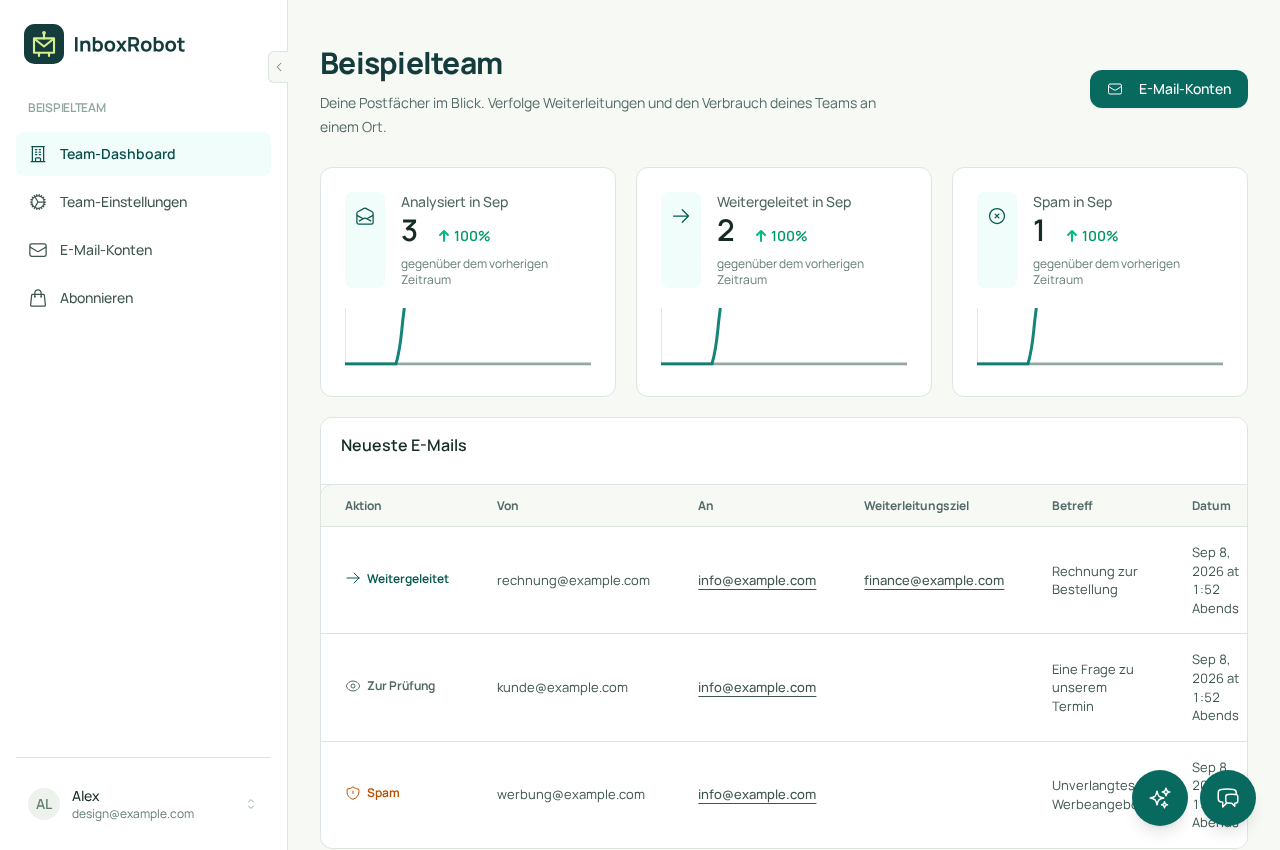
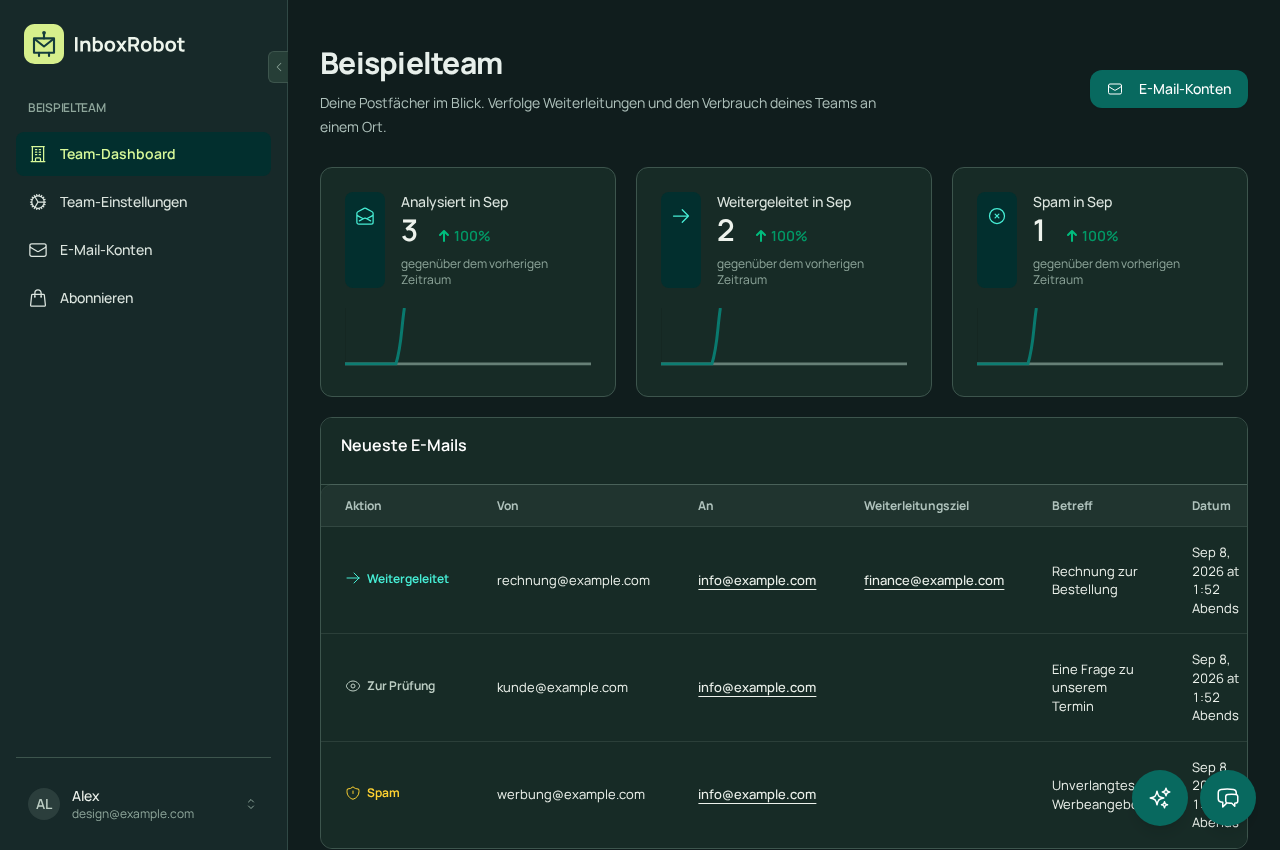
Beispielansicht mit fiktiven Nachrichten.
Verbindet ein Postfach mit unterstütztem IMAP- und SMTP-Zugang. Ob die Verbindung möglich ist, hängt von den Einstellungen eures Anbieters ab. Euer Team erhält weitergeleitete Nachrichten an seinen bestehenden E-Mail-Adressen.
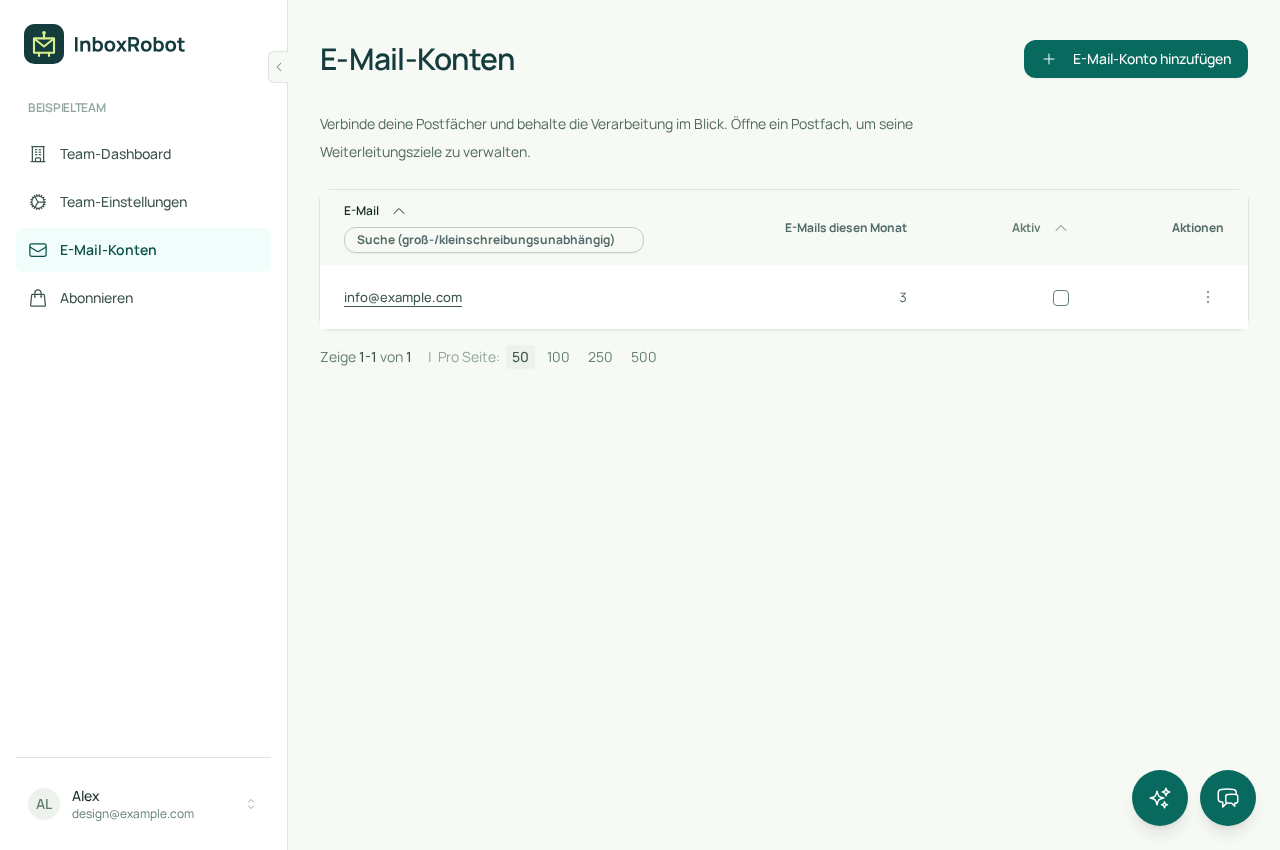
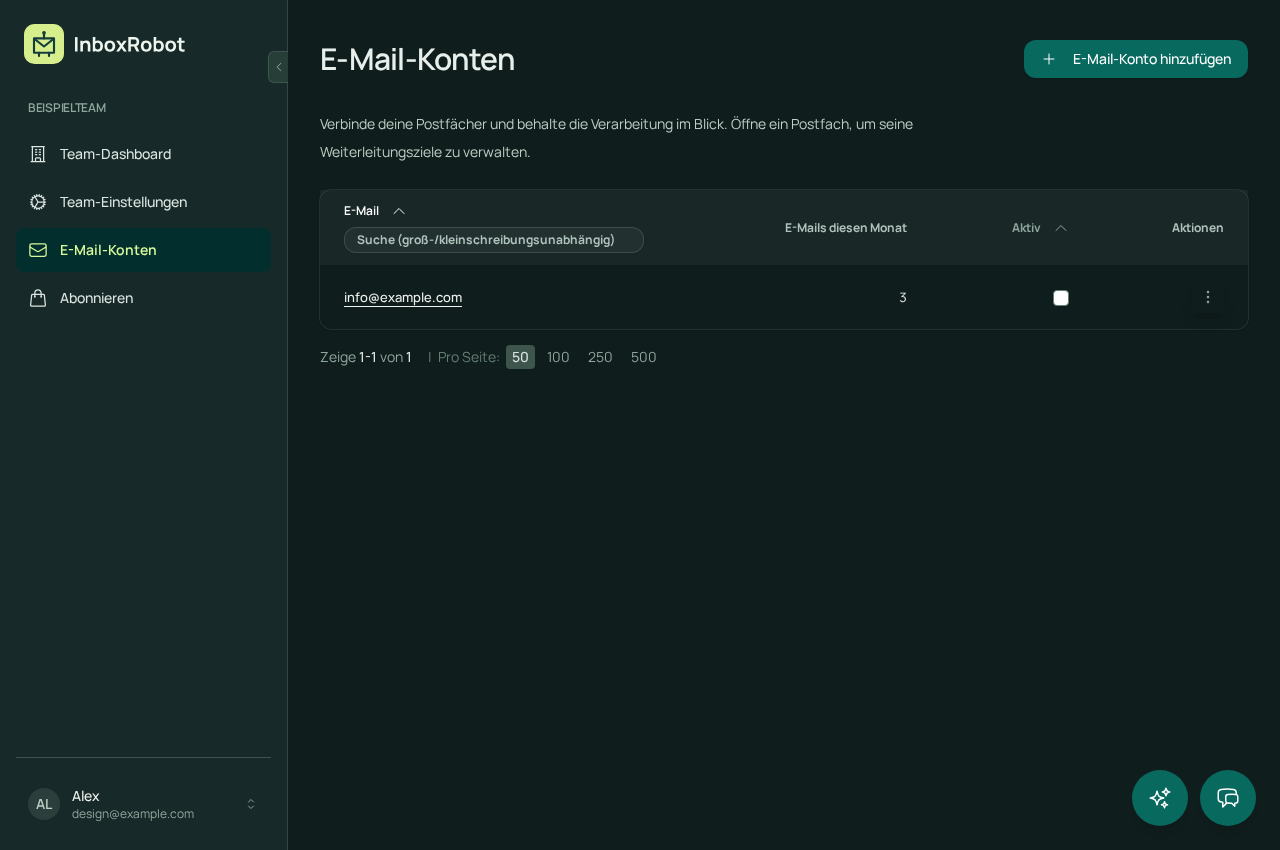
Beispielansicht mit fiktiven Nachrichten.
„Rechnungen, Belege und Zahlungserinnerungen an finance@example.com.“ InboxRobot gleicht die Bedeutung einer Nachricht mit eurer Beschreibung ab. So braucht ihr keine eigene Regel für jede Betreffzeile.
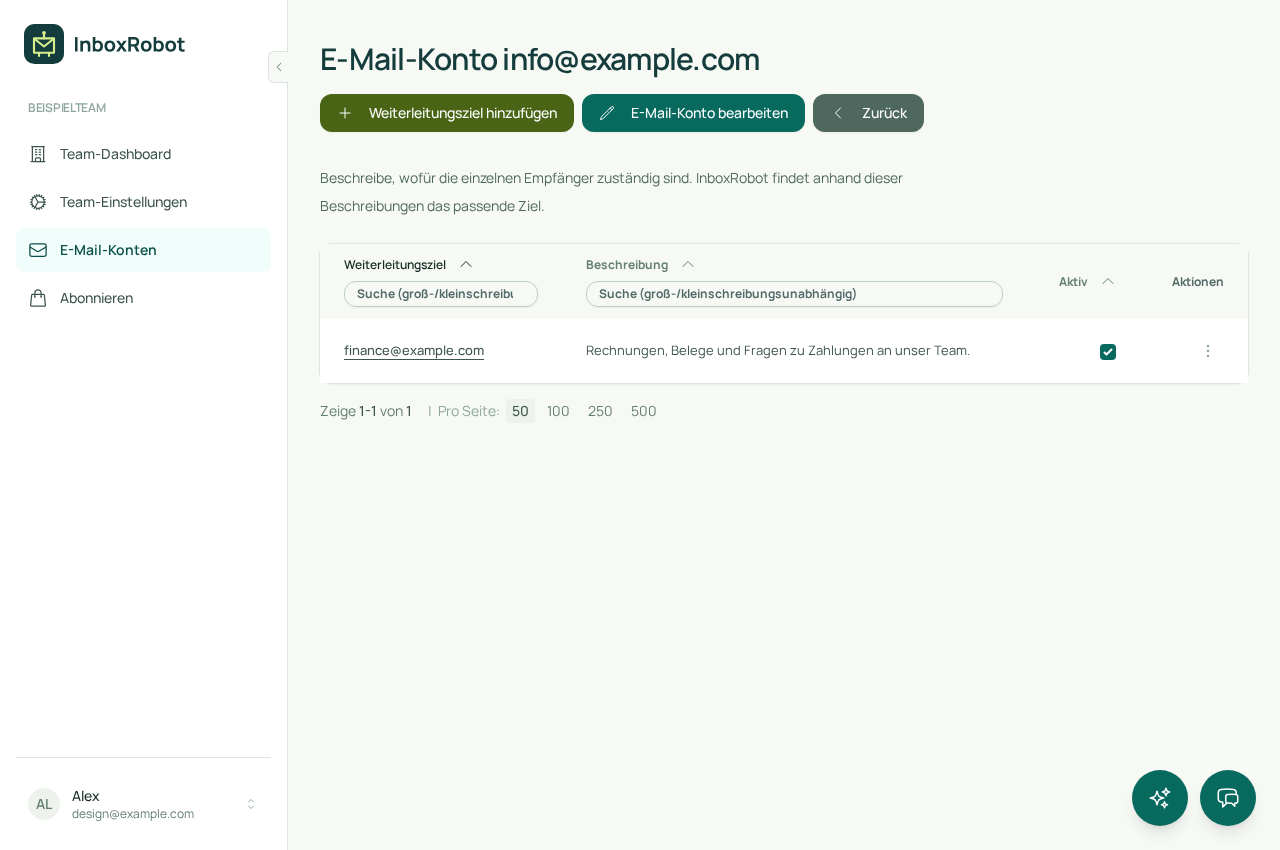
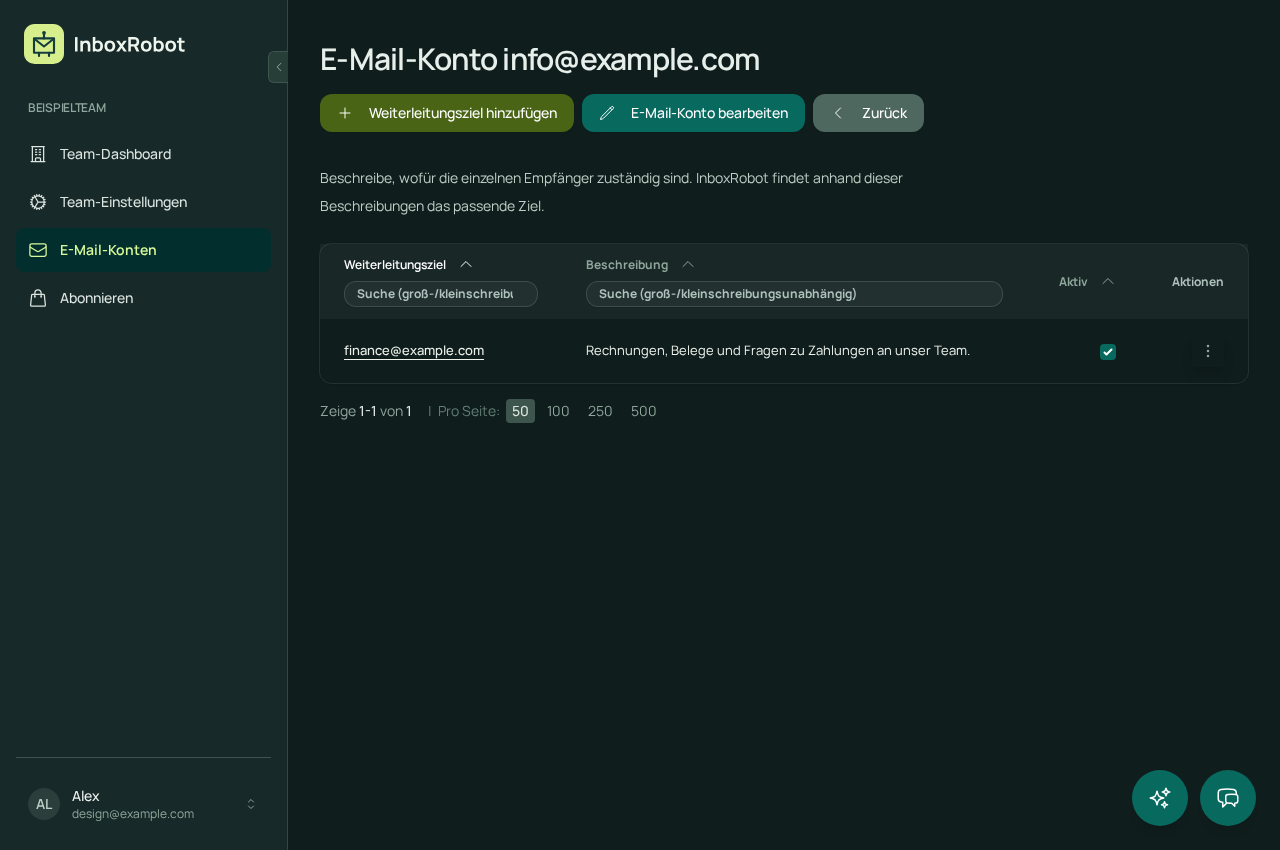
Beispielansicht mit fiktiven Nachrichten.
InboxRobot ordnet E-Mails über 2342.ai zu, unsere von Nürnberg aus betriebene KI-Plattform. Die Antworten schreibt euer Team. Die Originale bleiben im Ausgangspostfach; InboxRobot löscht oder verschiebt sie nicht.
Mehr zur Datenverarbeitung
In meiner Arbeit als IT-Berater habe ich oft erlebt, wie gemeinsame Adressen zur Sortieraufgabe für das ganze Team werden. Jemand muss jede Nachricht lesen, die zuständige Person finden und sie weiterleiten.
Ich habe InboxRobot gebaut, um diesen Schritt zu übernehmen. Ihr beschreibt die Zuständigkeiten, die Software ordnet eingehende Mails zu, und euer Team arbeitet im bestehenden Mailprogramm weiter.
Weniger Zeit fürs Weiterleiten. Mehr Zeit fürs Antworten.

Unsere Ratgeber erklären den Unterschied zwischen einem gemeinsamen Postfach, einer gebündelten Posteingangsansicht und der Weiterleitung nach Inhalt.
Einfache, transparente Preise, die sich an die Größe deines Unternehmens anpassen.
Ideal für kleine Unternehmen, die mit der E-Mail-Automatisierung beginnen
€10,00 / Monat
Jetzt registrieren€8,33 / Monat (jährlich bezahlt)
Jetzt registrierenFür wachsende Unternehmen mit hohen Anforderungen an das E-Mail-Management
€79,00 / Monat
Jetzt registrieren€65,83 / Monat (jährlich bezahlt)
Jetzt registrierenFür Skalierung gebaut – perfekt für große Organisationen
€399,00 / Monat
Jetzt registrieren€332,50 / Monat (jährlich bezahlt)
Jetzt registrierenWas ihr vor dem Verbinden eures Team-Postfachs wissen solltet
Eine Weiterleitungsregel prüft meist Absender oder bestimmte Wörter. InboxRobot gleicht den Inhalt einer E-Mail mit KI gegen eure Zielbeschreibungen ab. Ihr beschreibt Zuständigkeiten, statt jede mögliche Betreffzeile aufzulisten.
Nein. InboxRobot leitet passende Nachrichten an hinterlegte E-Mail-Adressen weiter. Es markiert verarbeitete Nachrichten und belässt die Originale im Ausgangspostfach. Bestehende Regeln und Filter eures Anbieters können weiterhin greifen.
Das Ausgangspostfach benötigt kompatiblen IMAP- und SMTP-Zugang. Ob dieser verfügbar ist, hängt von eurem Anbieter und den Kontoeinstellungen ab. Zum Empfangen weitergeleiteter Mails braucht euer Team keine InboxRobot-Erweiterung in Outlook, Gmail oder Thunderbird.
Eine Nachricht ohne klares Ziel bleibt ungelesen zur Prüfung durch euer Team. Ihr könnt die Zielbeschreibungen anpassen, wenn ihr seht, welche Themen im Postfach eingehen.
InboxRobot setzt den ursprünglichen Absender als Antwortadresse. Wenn jemand aus eurem Team antwortet, adressiert das Mailprogramm die Antwort an diesen Absender. InboxRobot schreibt oder versendet die Antwort nicht selbst.
Startet mit einem 14-tägigen Test, verbindet ein geeignetes Postfach und hinterlegt eure Ziele. Prüft im Verlauf, wie eingehende Nachrichten zugeordnet werden, bevor ihr weitere Adressen einbindet.
Testet InboxRobot 14 Tage kostenlos. Startet mit einem Postfach und den Menschen, die seine Nachrichten bearbeiten.